
คำสั่ง MLINE (ย่อด้วย ML) ใน AutoCAD/ZWCAD ใช้สำหรับวาดเส้นคู่หรือเส้นขนานหลายเส้นพร้อมกัน เหมาะสำหรับงานเขียนแบบผนัง ท่อ หรือโครงสร้าง โดยสามารถตั้งค่าความกว้าง (Scale), แนวเส้น (Justification) และรูปแบบ (Style) ก่อนเริ่มวาด ทำให้การเขียนแบบโครงสร้างที่ต้องการเส้นคู่ขนานรวดเร็วและแม่นยำยิ่งขึ้น
ขั้นตอนการใช้คำสั่ง MLINE (ML)
เรียกคำสั่ง: พิมพ์ ML แล้วกด Enter
ตั้งค่าก่อนวาด (ตัวเลือกสำคัญ):
Justification (J): ปรับแนวเส้น (Top: เส้นบนอยู่ตรงจุดคลิก, Zero: กึ่งกลาง, Bottom: เส้นล่างอยู่ตรงจุดคลิก)
Scale (S): กำหนดระยะห่างระหว่างเส้น (ถ้าเป็น 0 เส้นจะทับกัน)
Style (ST): เลือกรูปแบบเส้นที่สร้างไว้ (Standard)
วาดเส้น: คลิกจุดเริ่มต้นและจุดต่อไปเรื่อยๆ เหมือนคำสั่ง Line
จบคำสั่ง: กด Enter หรือ Spacebar
ปกติแล้ว MLINE จะถูกมองว่าเป็นวัตถุชิ้นเดียว (เหมือน Group) ทำให้เราลบหรือยืดหดเส้นใดเส้นหนึ่งในชุดนั้นไม่ได้ ดังนั้นจะใช้ร่วมกับคำสั่ง การระเบิด (Explode) เส้น MLINE (Multiline) ในโปรแกรม AutoCAD หรือโปรแกรม CAD อื่นๆ มีจุดประสงค์หลักเพื่อให้คุณสามารถ แก้ไขเส้นแต่ละเส้นแยกกันได้
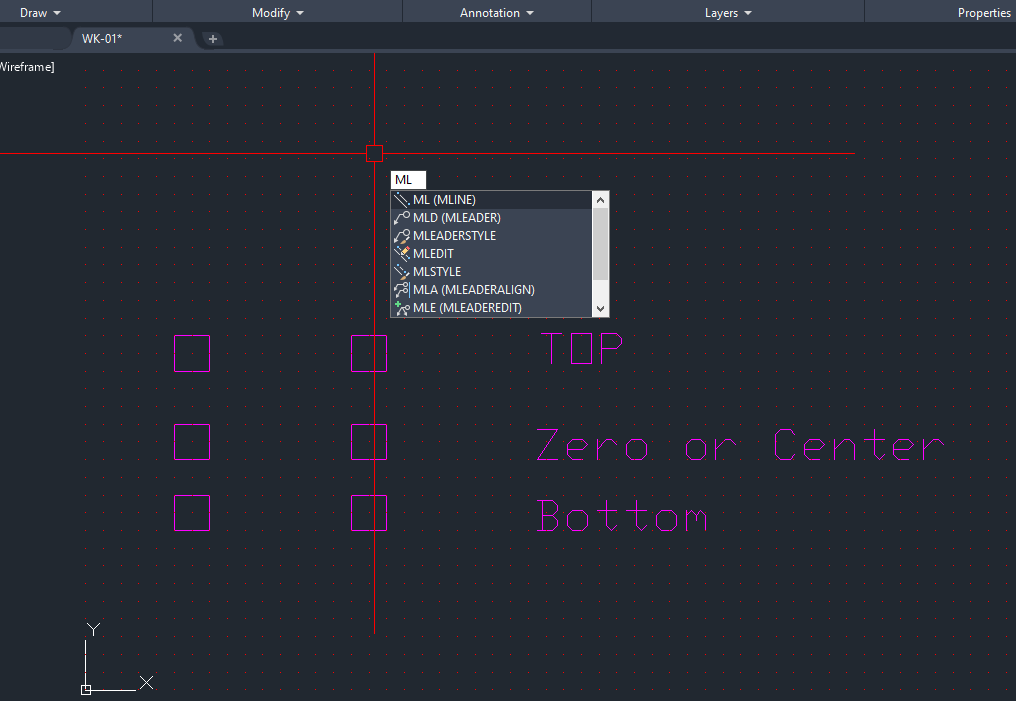
1. การใช้คำสั่ง mline หรือ multiple line หรือ การเขียนเส้นคู่
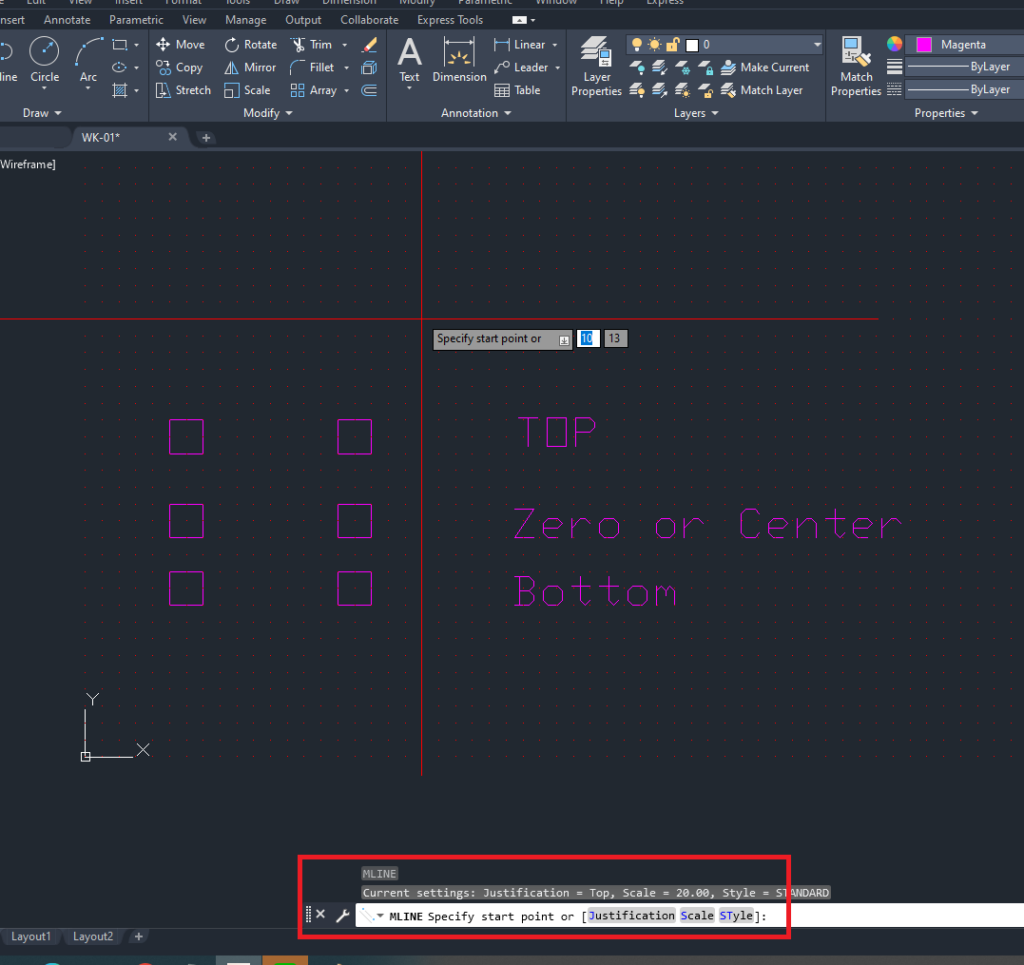
2. หลังเรียกคำสั่ง พิมพ์ ML แล้ว ให้เรากดเลือก sacle คือระยะห่างระหว่างเส้น เราจะลองกำหนด scale =1 หรือ ให้เส้นห่างกัน 1 หน่วยนะครับ
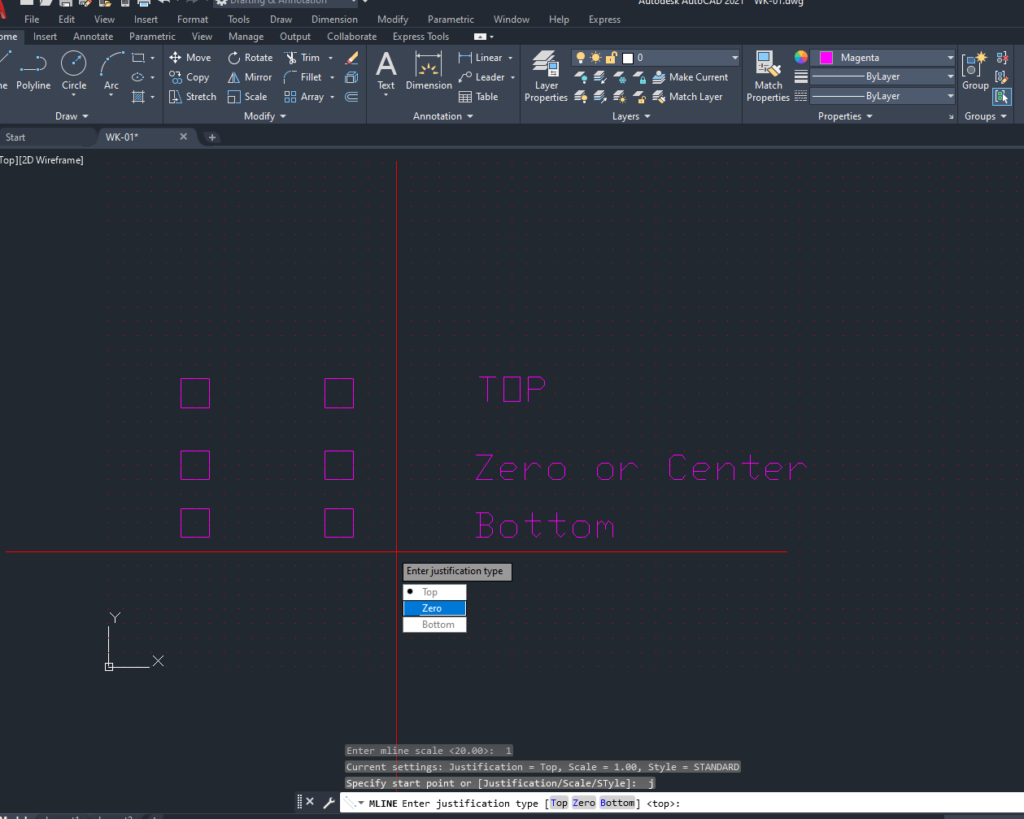
3. หลังจากกำหนดระยะห่างแล้ว ก็กด J หรือ Justifications เพื่อเลือกว่าจะให้เส้นอยู่ บน กลาง หรือ ล่าง
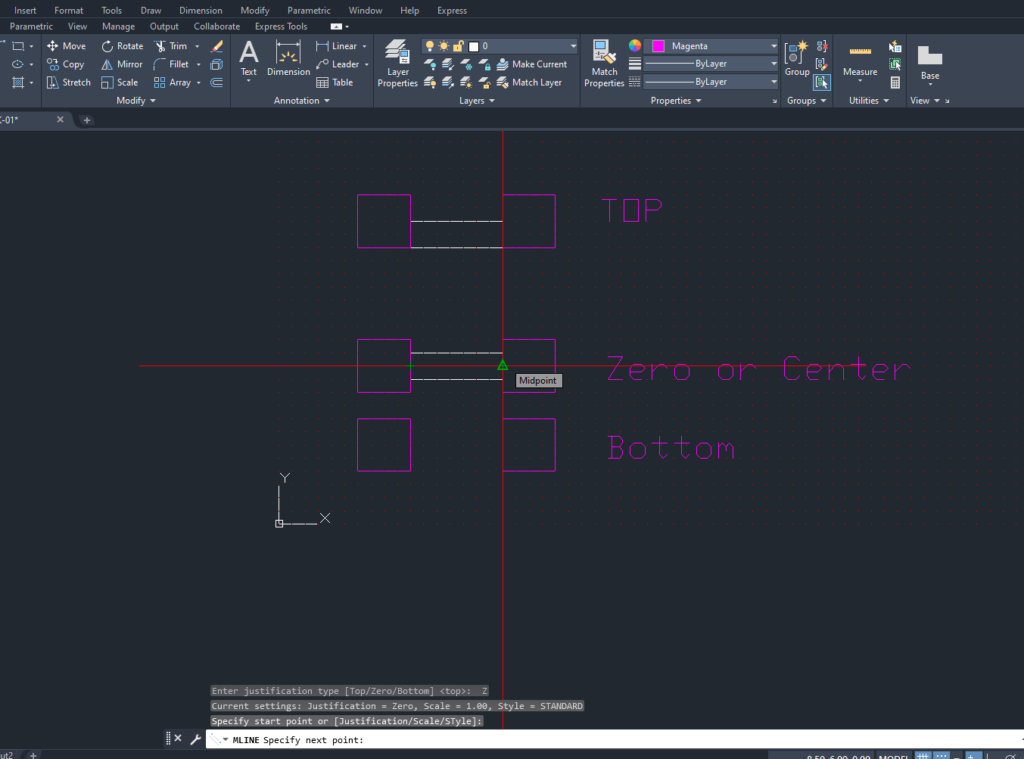
4. เมื่อลากจากจุดตรงกลางของเสา จะเกิดเส้น mline ใน justifications แบบ top zero bottom ดังนี้
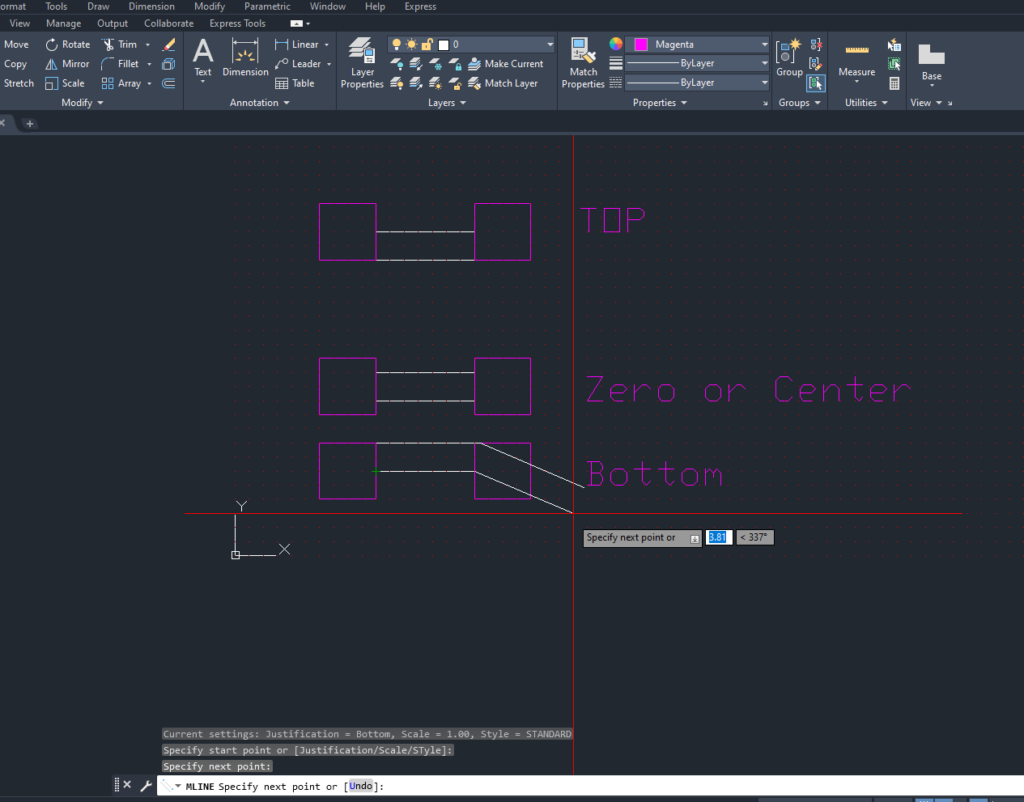
5. การใช้ mline แบบ top zero bottom

