บทที่ 1 จะเน้นการสร้างรากฐานที่ถูกต้อง เพื่อให้ทำงานได้เร็ว Precision สูง และไม่เกิดปัญหาเรื่องสเกลในภายหลัง
1. รู้จักหน้าตาโปรแกรม (Interface Overview)
พื้นที่ทำงานของ AutoCAD 2D มีองค์ประกอบหลัก 4 ส่วนที่ต้องโฟกัส:
-
Ribbon Menu: แถบเมนูด้านบนที่รวมไอคอนคำสั่ง แยกตามหมวดหมู่ (
Home,Annotate,Parametricฯลฯ) -
Drawing Area (Model Space): พื้นที่สีดำ/เทาขนาดไม่จำกัด สำหรับวาดชิ้นงานอัตราส่วน 1:1
-
Command Line (คีย์บอร์ดคอมมานด์): แถบป้อนคำสั่งด้านล่าง (ส่วนสำคัญที่สุด) ใช้พิมพ์ชื่อคำสั่ง อ่านคำแนะนำ และเลือกตัวเลือกย่อย (Sub-options)
-
Status Bar: แถบสวิตช์ควบคุมด้านล่างขวา (Grid, Ortho, Osnap, Annotation Scale)

before-set-menu-autocad -ก่อนเซ็ตเมนู

after-set-menu-autocad – หลังเซ็ตเมนู
2. การตั้งค่าหน่วย (Units Setup)
ก่อนเริ่มจรดเส้นแรก ต้องกำหนดหน่วยการทำงานให้ตรงกับประเภทงานเสมอ พิมพ์คีย์ลัด UN แล้วกด Enter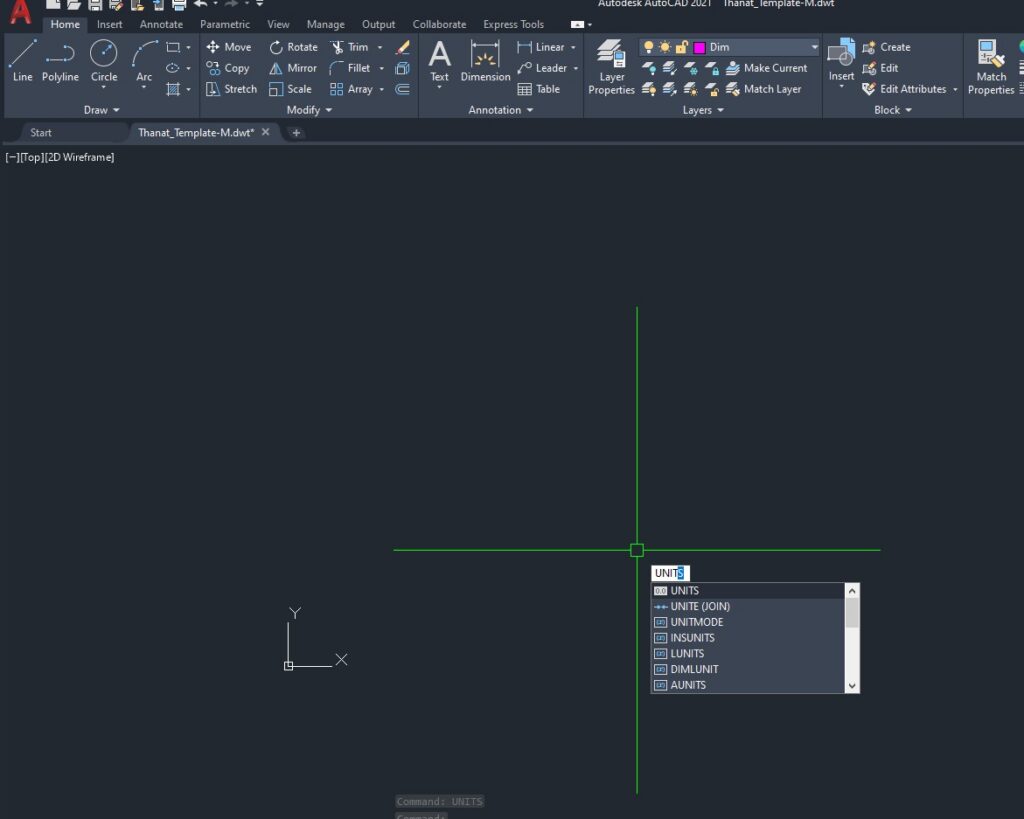
-
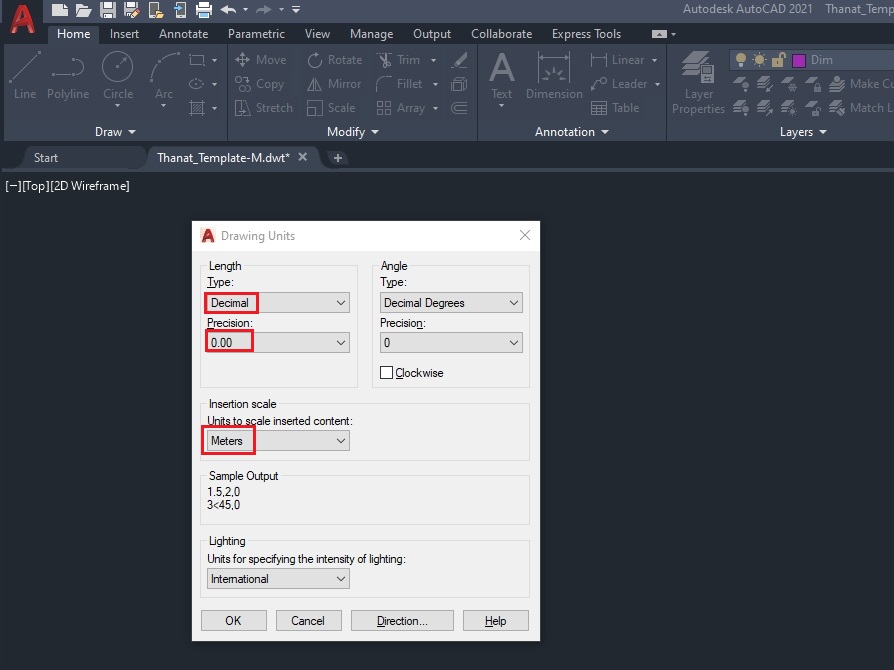
Length Type:
-
Decimal(ทศนิยม) – เหมาะกับงานเขียนแบบทั่วไปในไทย (เมตร / เซนติเมตร / มิลลิเมตร)
-
-
Precision: กำหนดจุดทศนิยม (แนะนำ
0.00สำหรับงานก่อสร้าง/โยธา หรือ0.000สำหรับงานเครื่องกล) -
Insertion Scale: หน่วยของการนำเข้าวัตถุ เช่น
MetersหรือMillimeters
Note: หากทำงานก่อสร้าง/โยธาในไทย นิยมตั้งเป็น Meters หรือ Centimeters ตามมาตรฐานของหน่วยงาน/บริษัท
3. ระบบพิกัดใน AutoCAD (Coordinate Systems)
การระบุตำแหน่งจุดใน AutoCAD แบ่งออกเป็น 3 ระบบหลัก:
1) Absolute Coordinates (พิกัดสัมบูรณ์)
อ้างอิงจากจุดศูนย์สูญ $(0,0)$ ของพื้นที่ทำงาน เหมาะกับการปักหมุดหมุดหลักฐานหรือพิกัดจริง
-
รูปแบบ:
X,Y -
ตัวอย่าง: พิมพ์
10,15หมายถึง ไปทางขวาตามแกน X เท่ากับ 10 และขึ้นบนตามแกน Y เท่ากับ 15 จากจุด $(0,0)$
2) Relative Coordinates (พิกัดสัมพัทธ์)
อ้างอิงจาก จุดล่าสุด ที่เราเพิ่งคลิกไป (ปัจจุบัน AutoCAD เวอร์ชันใหม่ๆ เปิดระบบ Dynamic Input ไว้ ทำให้ป้อนค่าสัมพัทธ์ได้ทันที)
-
รูปแบบ:
@X,Y -
ตัวอย่าง:
@5,3หมายถึง จากจุดเดิม เดินหน้าตามแนว X ไป 5 และขึ้นบนตามแนว Y ไป 3
3) Polar Coordinates (พิกัดเชิงขั้ว/ระยะทาง + มุม)
ระบุระยะทางพร้อมองศาของการเอียง
-
รูปแบบ:
@ระยะทาง < มุม -
ตัวอย่าง:
@10<45หมายถึง ลากเส้นยาว 10 หน่วย ทำมุม 45 องศา (ทิศทางวัดวนทวนเข็มนาฬิกา โดย 0 องศาคือทิศตะวันออก)
4. โหมดช่วยวาดเพื่อความแม่นยำ (Drawing Aids)
สวิตช์สำคัญที่แถบ Status Bar ด้านล่าง (เปิด/ปิด ได้ด้วยปุ่ม F1–F12):
| ปุ่มคีย์ลัด | ชื่อโหมด | ฟังก์ชันการทำงาน |
F3 |
Object Snap (OSNAP) | (สำคัญที่สุด) จับจุดสำคัญของวัตถุอัตโนมัติ เช่น จุดปลาย (Endpoint), จุดกลาง (Midpoint), ศูนย์กลางวงกลม (Center), จุดตัด (Intersection) |
F8 |
Ortho Mode | บังคับการลากเส้นให้อยู่ในแนวตั้งฉาก (0, 90, 180, 270 องศาเท่านั้น) |
F10 |
Polar Tracking | ช่วยจับมุมตามก้าวที่กำหนด (เช่น ทุกๆ 15, 30, 45 องศา) แทนนการเปิด Ortho |
F11 |
Object Snap Tracking | สร้างเส้นประอ้างอิงแนวจุดตัดจากจุด SNAP อื่นๆ โดยไม่ต้องลากเส้นจริง |
F12 |
Dynamic Input | แสดงช่องใส่ค่าระยะ/มุม ติดตามหัวเคอร์เซอร์เซอริขณะวาด |
5. แบบฝึกหัดบทที่ 1: ลองวาดสี่เหลี่ยมด้วยระบบพิกัด
ทดลองพิมพ์คำสั่งวาดเส้นรูปสี่เหลี่ยมผืนผ้าขนาดกว้าง 10 ยาว 5 หน่วย:
-
พิมพ์
L(LINE) แล้วกดEnter -
คลิกจุดแรกบนหน้าจอ
-
พิมพ์
@10,0กดEnter(ไปทางขวา 10) -
พิมพ์
@0,5กดEnter(ขึ้นบน 5) -
พิมพ์
@-10,0กดEnter(ไปทางซ้าย 10) -
พิมพ์
C(CLOSE) กดEnterเพื่อปิดรูปกลับมาจุดเริ่มต้น