
หลายคนที่ทำงานด้านเขียนแบบ เมื่อต้องเปลี่ยนคอมพิวเตอร์ คุณต้องมาปวดหัวกับการตั้งค่าอีกครั้งใช่ไหมครับ หรือ มือใหม่เองก็ไม่รู้ว่าตั้งค่าอะไรบ้าง ผมก็เหมือนกัน ดังนั้นวันนี้จะเป็นการตั้งค่า AutoCAD เอาไว้ทำงาน เมื่อต่อไปเปลี่ยนเครื่องคอมพิวเตอร์จะได้เปิดมาดูและปรับตามกันครับเพื่อเป็นการไม่ให้เสียเวลามาเริ่มกันเลยไหมครับพ่อหนุ่ม !
การตั้งค่า AutoCAD สำหรับเริ่มต้นเขียนแบบให้ทำงานได้รวดเร็ว แม่นยำ และเป็นระบบ สามารถเรียบเรียงขั้นตอนสำคัญออกเป็น 5 หมวดหลักได้ดังนี้ครับ
1. การตั้งค่าระบบและสภาพแวดล้อม (Options & Units)
เป็นขั้นตอนแรกที่ต้องทำเมื่อเปิดโปรแกรมใหม่ เพื่อกำหนดหน่วยวัดและระบบเซฟไฟล์
-
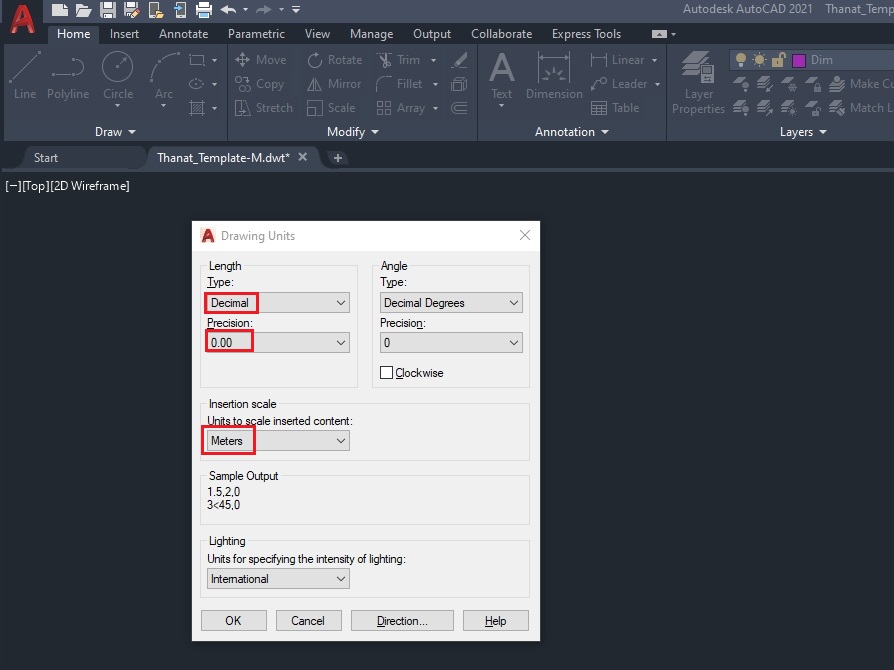
ตั้งค่าหน่วยวัด (Units):
พิมพ์
UN(UNITS) $\rightarrow$ กำหนด Length Type เป็น Decimal $\rightarrow$ กำหนด Insertion Scale เป็น Meters หรือ Millimeters (ตามสายงานที่ใช้) -
ตั้งค่าระบบโปรแกรม (Options):
พิมพ์
OP(OPTIONS)-
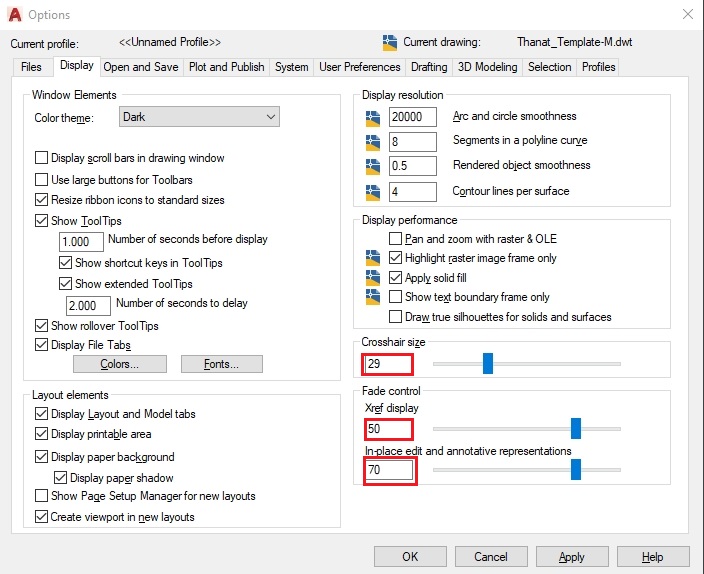
Files / Display: ปรับขนาด Crosshair (กากบาทเมาส์) ตามถนัด (แนะนำ 50–100% เพื่อกะระยะง่าย)
-
Open and Save: ตั้งค่า Save as ให้เป็นไฟล์เวอร์ชันเก่าลงมาเล็กน้อย (เช่น AutoCAD 2018 / 2010) เพื่อให้เพื่อนร่วมงานเปิดได้ทุกเครื่อง และตั้ง Automatic save เป็นทุกๆ 10–15 นาที
-
User Preferences: ตั้งค่า Right-click Customization ให้คลิกขวาแทนการกด Enter
-
2. การตั้งค่าความแม่นยำในการเขียน (Drafting Settings)
ช่วยให้จับจุดบนเส้นและสแนปมุมได้อย่างแม่นยำ
-
Object Snap (OSNAP):
พิมพ์
DS(DRAFTING SETTINGS) $\rightarrow$ เลือกแท็บ Object Snap (กดF3เพื่อเปิด/ปิด)-
ติ๊กเลือกจุดสำคัญที่ต้องใช้บ่อย: Endpoint, Midpoint, Center, Intersection, Extension, Perpendicular
-
-
Polar Tracking / Ortho Mode:
-
กด
F8(Ortho Mode) เมื่อต้องการล็อกเส้นตรง 0, 90, 180, 270 องศา -
กด
F10(Polar Tracking) ตั้งค่ามุมย่อย เช่น ทุกๆ 45 หรือ 30 องศา
-
3. การจัดการเลเยอร์และโครงสร้างงาน (Layer Management)
ช่วยแยกประเภทเส้นเพื่อการแก้ไข การควบคุมความหนาเส้น และการสั่งพล็อตงาน
-
สร้างโครงสร้างเลเยอร์ (Layer Properties):
พิมพ์
LA(LAYER)-
กำหนดชื่อเลเยอร์ตามประเภทวัตถุ เช่น
GRID,WALL,DOOR-WINDOW,TEXT,DIM -
กำหนด Color (สี), Linetype (ประเภทเส้น เช่น Continuous, Dashed, Center) และ Lineweight (ความหนาเส้น) ให้ชัดเจน
-
4. การตั้งค่าข้อความและขนาดมิติ (Text & Dimension Style)
เพื่อให้ระยะและตัวหนังสือแสดงผลอย่างถูกต้องตามมาตราส่วน
-
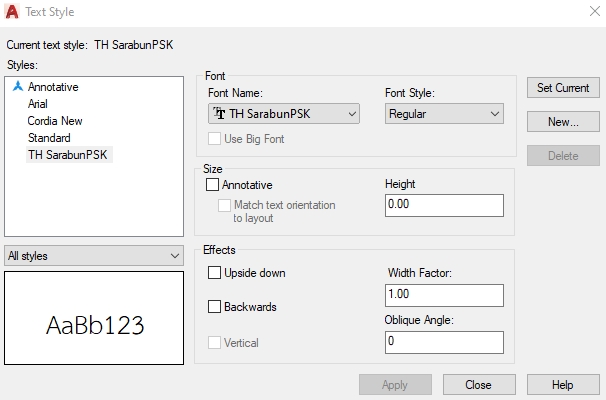
ตั้งค่าแบบตัวอักษร (Text Style):
พิมพ์
ST(STYLE) $\rightarrow$ สร้าง Style ใหม่ ใช้ฟอนต์มาตรฐานที่อ่านง่าย เช่น TH Sarabun PSK หรือ Tactic -
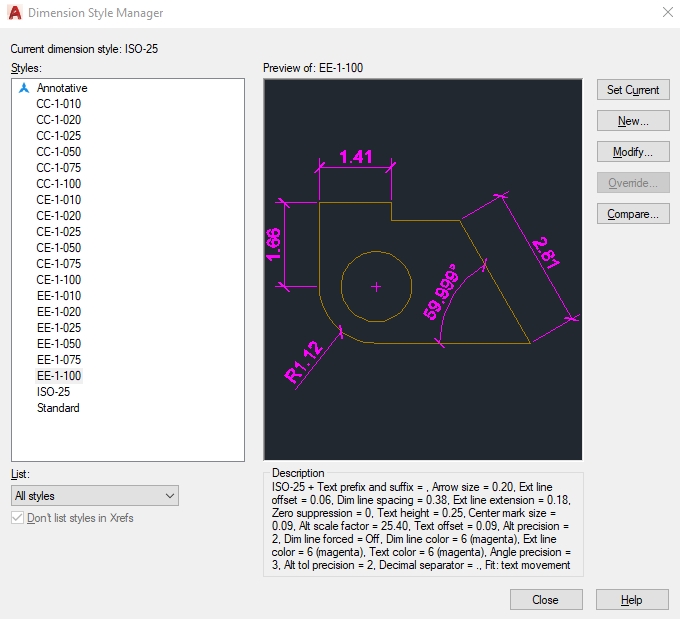
ตั้งค่าเส้นบอกขนาด (Dimension Style):
พิมพ์
D(DIMSTYLE)-
ตั้งค่า Lines / Symbols and Arrows / Text ให้เหมาะสมกับมาตราส่วนงาน
-
ในแท็บ Primary Units กำหนด Precision (ทศนิยม) เป็น 0.00 หรือ 0.000 ตามความละเอียดงาน
-
5. การตั้งค่าหน้ากระดาษและการสั่งพิมพ์ (Page Setup & Plot Style)
เตรียมโครงสร้างสำหรับการพิมพ์งานออกทาง PDF หรือเครื่องพิมพ์
-
Page Setup Manager:
คลิกขวาที่แท็บ Layout $\rightarrow$ เลือก Page Setup Manager $\rightarrow$ กำหนดขนาดกระดาษ (A3, A1) และเครื่องพิมพ์ (เช่น
DWG To PDF.pc3) -
Plot Style Table (CTB):
เลือกไฟล์เบอร์เส้น (
.ctb) เช่นmonochrome.ctb(สำหรับขาว-ดำ) หรือไฟล์ CTB มาตรฐานขององค์กรเพื่อควบคุมความหนาเบอร์เส้นตามสีเลเยอร์
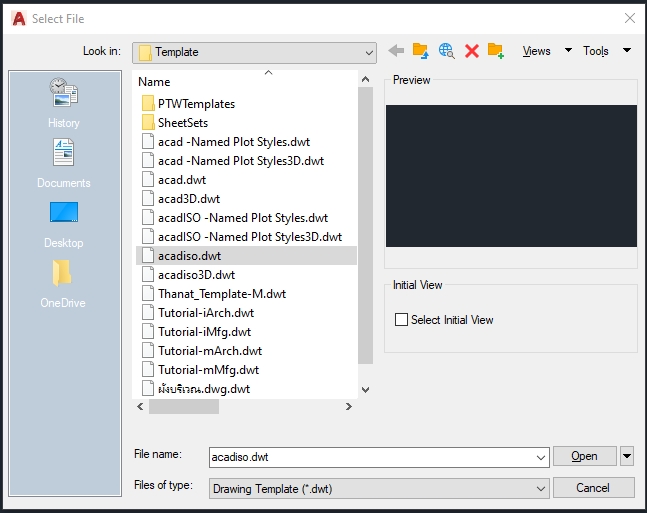
1. เปิดไฟล์ acadiso.dwt ก่อน แล้ว save เป็นชื่อตัวเอง เช่นฉันsave thanat_Template-M จากนั้นก็ปิดไปก่อน แล้วค่อยไปเปิดไฟล์เราที่ชื่อ thanat_Template-M.dwt
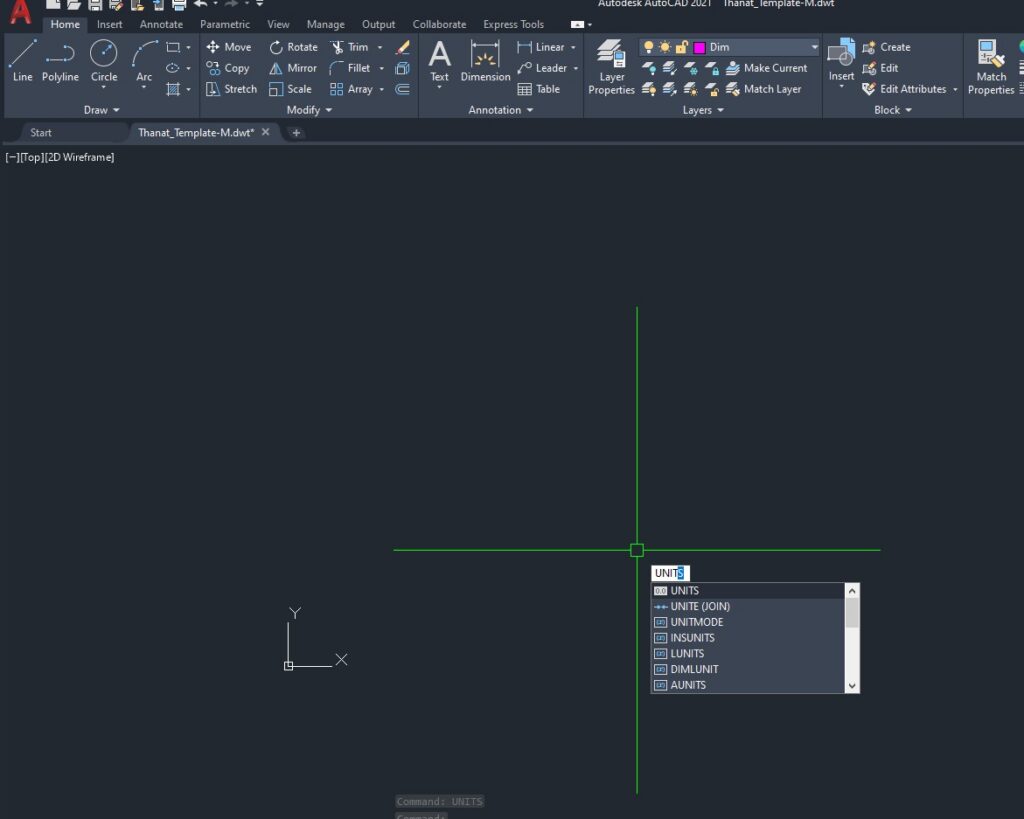
2. จากนั้นก็พิมพ์unitsเพื่อปรับหน่วยให้เป็นเมตรพิมพ์ units ก่อนเริ่มจรดเส้นแรก ต้องกำหนดหน่วยการทำงานให้ตรงกับประเภทงานเสมอ พิมพ์คีย์ลัด UN แล้วกด Enter
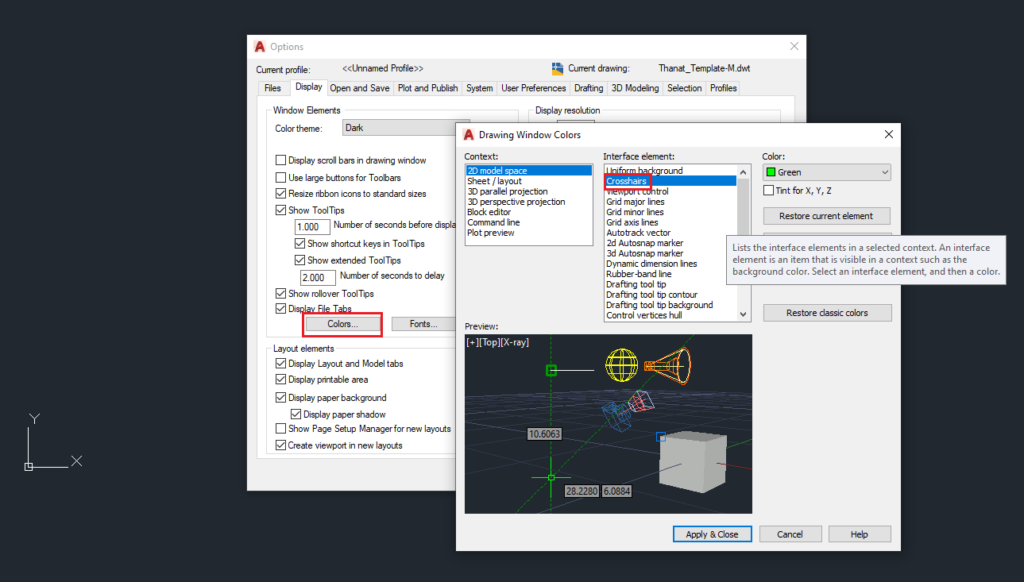
3. ปรับค่า Crosshair โดยพิมพ์ op ค่าตามวงกลมสีแดง และ ปรับ Crosshair เป็นสีเขียว
4. ปรับภาษาให้ใช้ภาษาไทยได้ มีฟอนต์ยัง ถ้ายังก็ download ก่อนที่นี่ 13 font thai-FOR-AutoCAD
copy fonts ไปไว้ที่ folder C:\Program Files\Autodesk\AutoCAD 20xx \Fonts
พิมพ์ ST แล้วเลือก new แล้วสร้าง Text Style ใหม่ หลังจากสรา้งเสร็จแลว้ให้กด Set Current เป็นอันเสร็จพิธี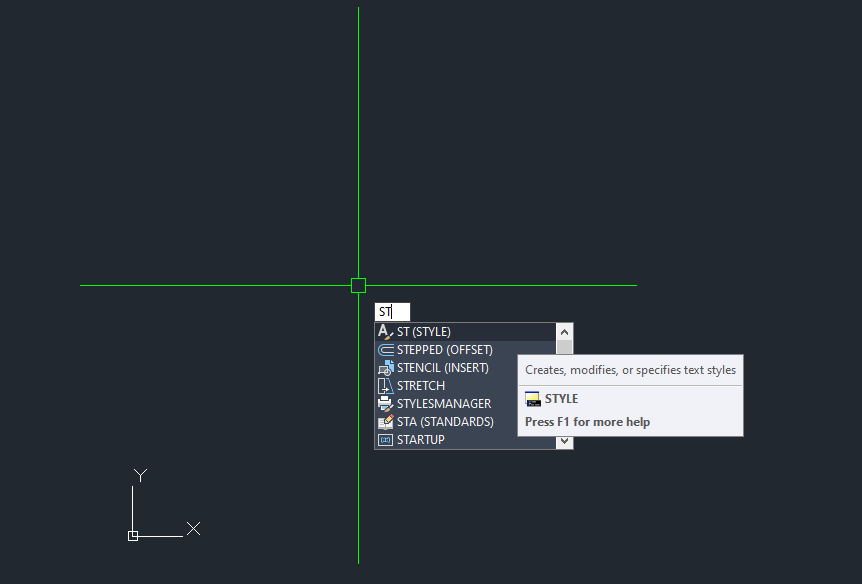
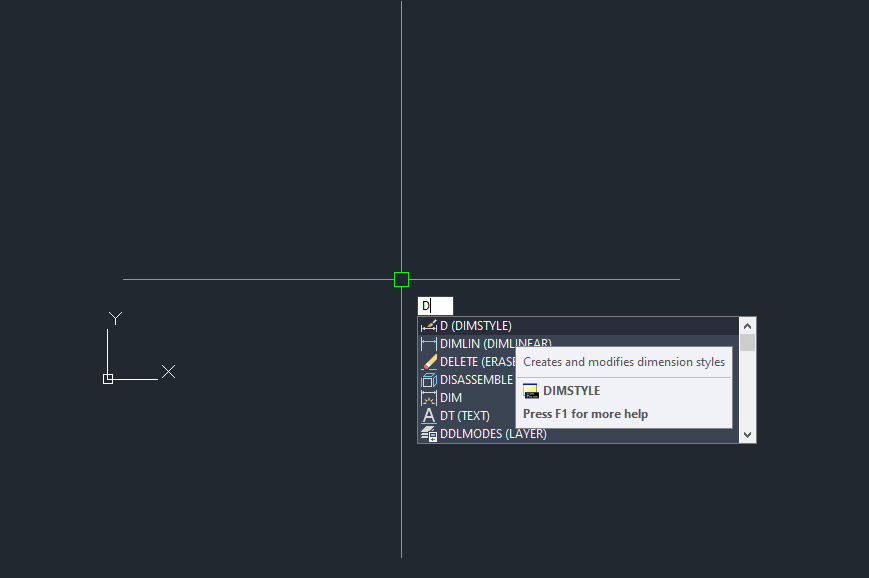
5. ดำเนินการสร้าง dimension โดยพิมพ์ d หรือจะพิมพ์ dimstyle แล้วก็ไปสร้างแต่ละสเกลไว้ EE คือ Edge to Edge , CC คือ Center to Center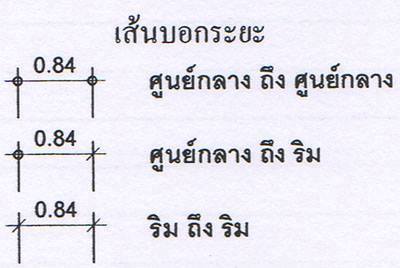
5. ต่อไปเป็นการ set layer ให้ downlaod CreateLayers.lsp
วิธีใช้งาน: ใน AutoCAD ให้พิมพ์คำสั่ง APPLOAD แล้วกด Enter เลือกไฟล์ CreateLayers.lsp ที่บันทึกไว้ แล้วกด Load พิมพ์คำสั่ง SETLAYERS ในช่อง Command bar แล้วกด Enter เลเยอร์ทั้งหมดจะถูกสร้างขึ้นมาทันทีครับ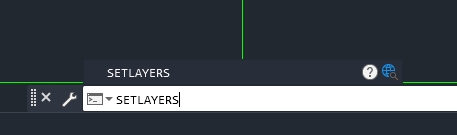
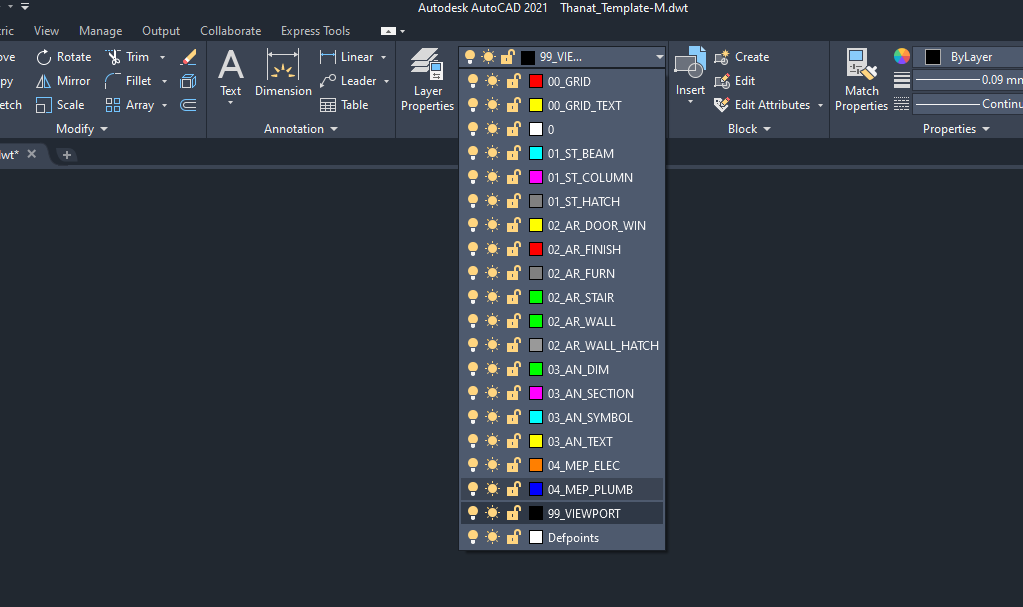
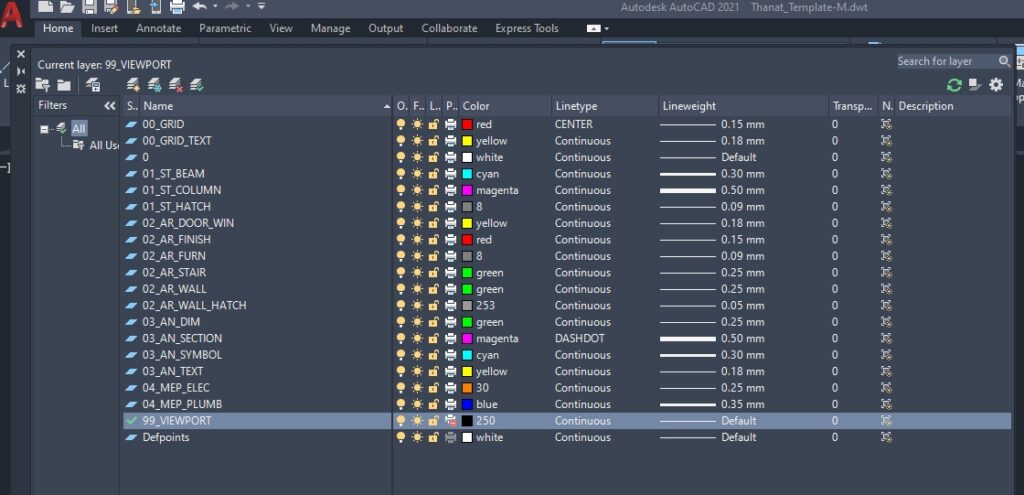
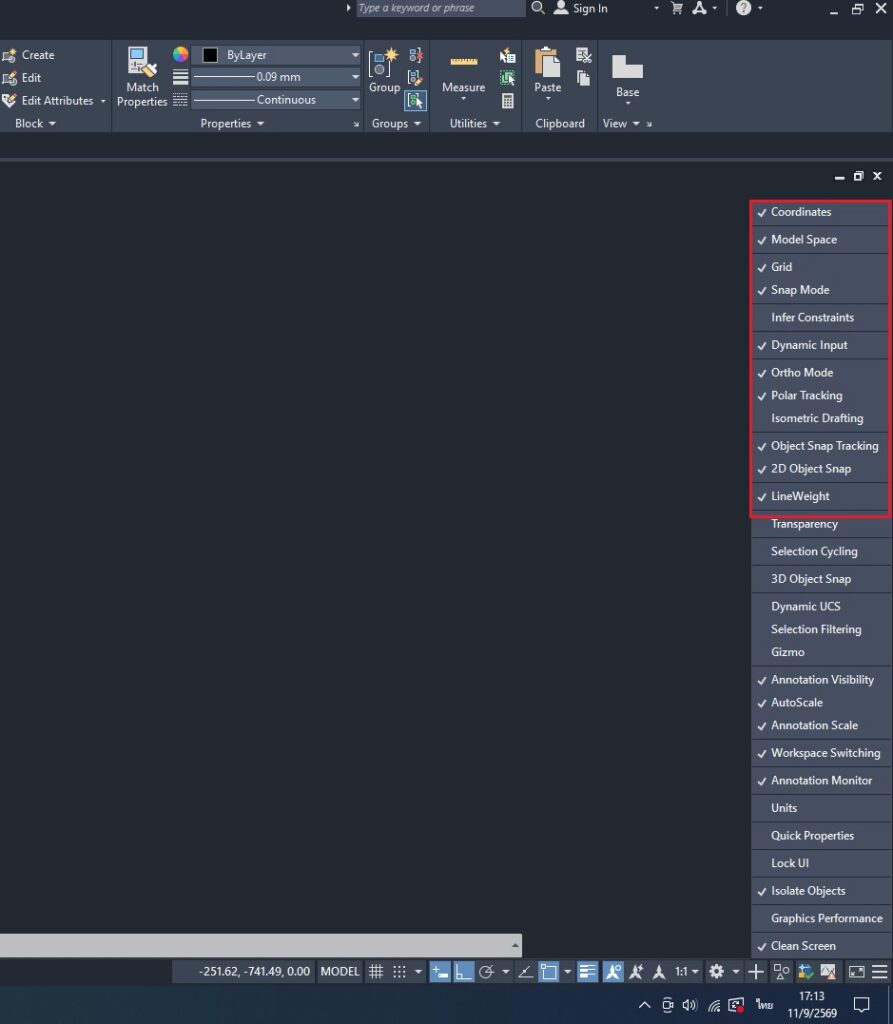
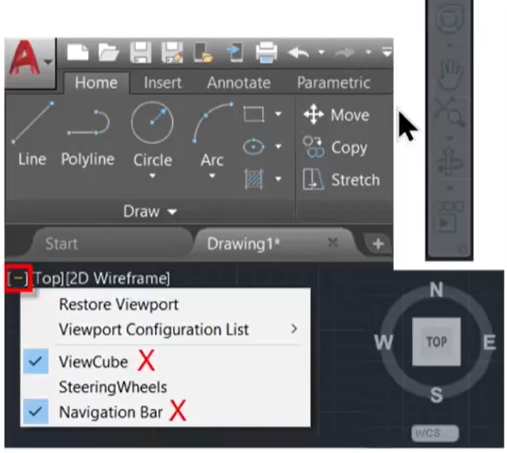
6. จากนั้นเราก็มาตั้งค่า Option Display และ status bar เลือกตามรูปได้เลยนะ