การใช้งานคำสั่ง HATCH (H) ใน AutoCAD ใช้สำหรับเติมลวดลาย (Pattern), สีทึบ (Solid), หรือการไล่ระดับสี (Gradient) ลงในพื้นที่ปิด เพื่อระบุวัสดุหรือเน้นพื้นที่ เริ่มต้นด้วยการพิมพ์ “H” > เลือกรูปแบบลวดลายและปรับสเกล > คลิกภายในพื้นที่ที่ต้องการ
ขั้นตอนการใช้คำสั่ง Hatch (H)
เรียกคำสั่ง: พิมพ์ H หรือ HATCH แล้วกด Enter หรือคลิกไอคอน Hatch ที่แท็บ Home
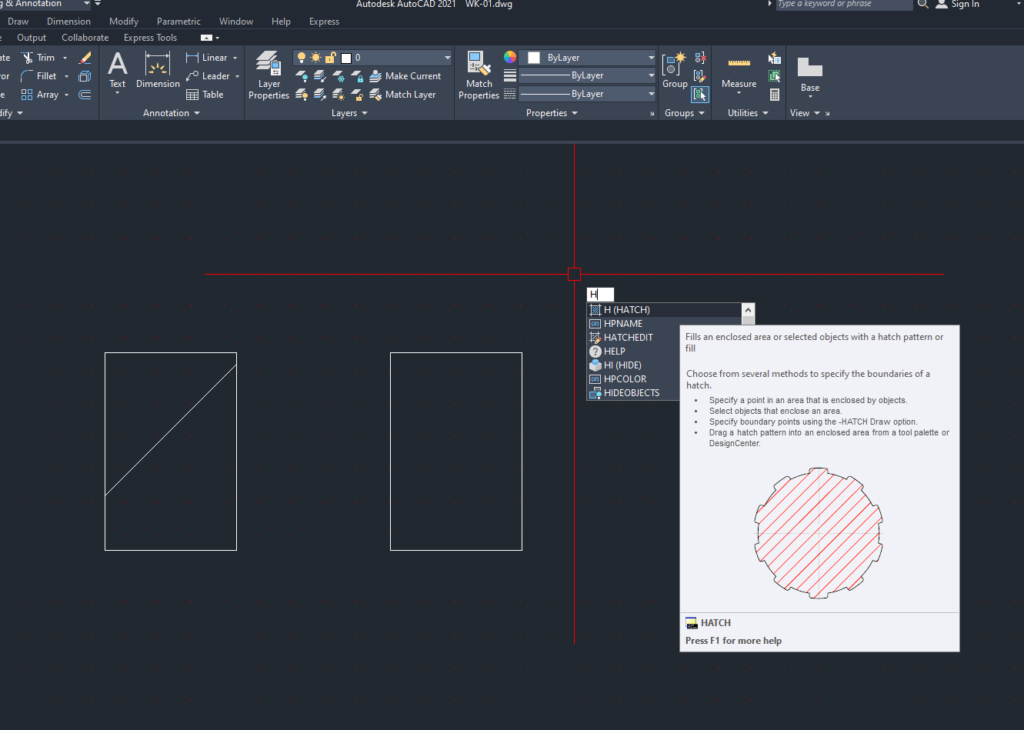
1. แก้คำสั่ง hatch ใส่รูปไม่เต็ม
เลือกพื้นที่: คลิกภายในบริเวณพื้นที่ที่ปิดล้อม (Closed Boundary) หรือใช้ตัวเลือก Select Objects เพื่อเลือกเส้นขอบ
ตั้งค่าลวดลาย (Hatch Creation Tab):
Pattern: เลือกลวดลายที่ต้องการ (เช่น ANSI31 สำหรับเส้นเฉียง)
Scale: ปรับขนาดลวดลายให้เหมาะสม (ถ้าลายไม่ขึ้นให้ลองเพิ่ม/ลดสเกล)
Angle: ปรับมุมของลวดลาย
Layer: เลือก Layer ที่ต้องการแยก Hatch เพื่อความสะดวกในการจัดการ
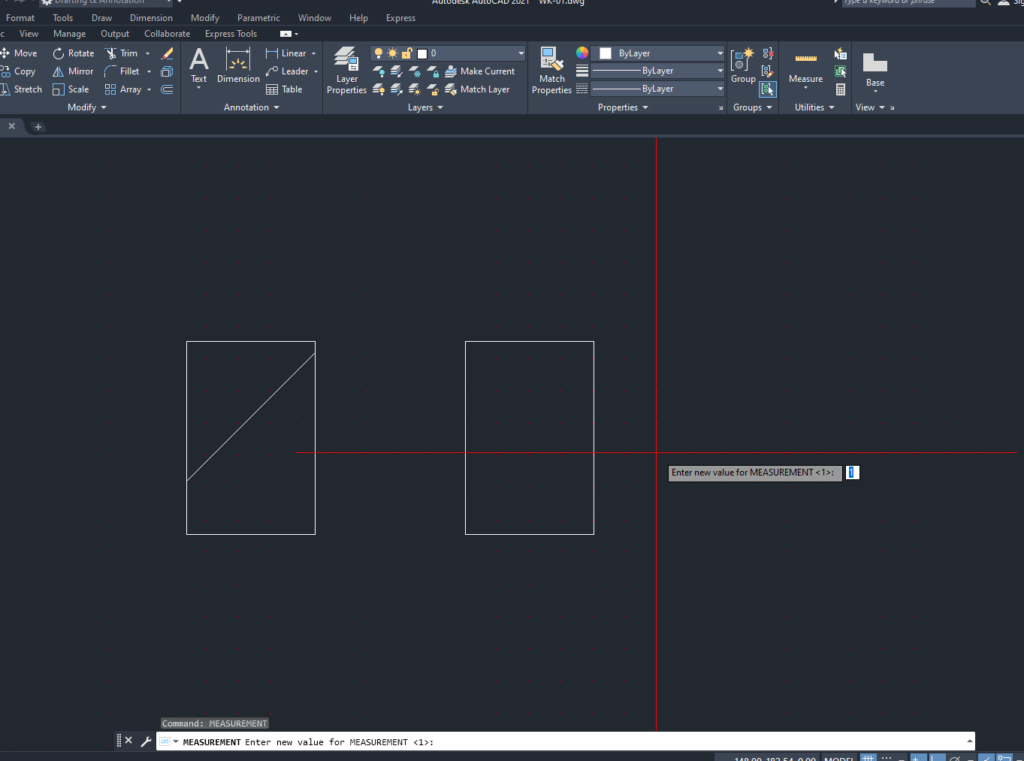
ภาพแรกจะเป็นการใช้คำสั่ง hatch แล้วสเกลมันใหญ่มาก ทำให้เห็นเส้นเดียว ดังนั้นเราต้องปรับก่อน โดยใช้คำสั่ง measurement โดยค่า default จะเป็น 1 ให้เราปรับเป็นเลข 0
0 = ระบบหน่วยวัดอิมพีเรียล 1 = ระบบเมตริก
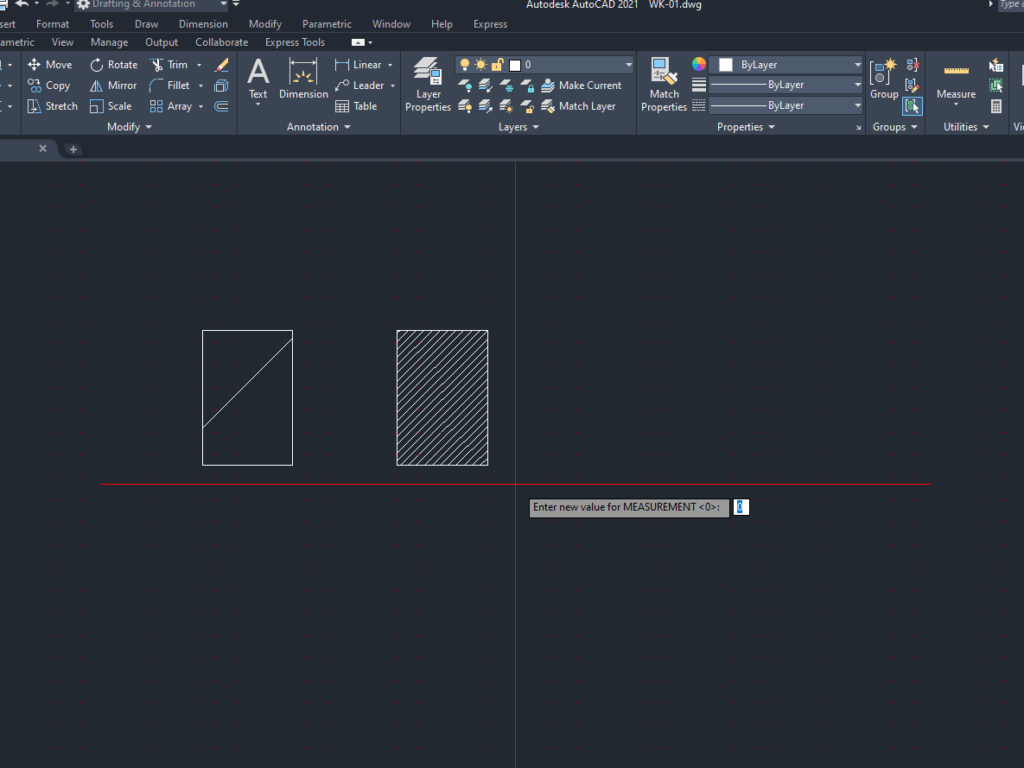
ภาพแรกยังไม่ได้ปรับ ค่า measurement / ภาพที่สอง ปรับค่า measurement แล้ว

4. กด t แล้วกด space bar เพื่อเข้าไปตั้งค่า hatch โดยลองเลือก conc

5. เลือก scale เป็ฯค่า 0.25 และเลือก add pick point คือ คลิกในช่องว่าง หรือจะเลือก select obj ก็แล้วแต่ถนัด