การใช้คำสั่ง Rectangle (
REC) ใน AutoCAD เพื่อวาดรูปสี่เหลี่ยม ทำได้โดยพิมพ์ REC แล้วกด Enter คลิกจุดมุมแรก จากนั้นพิมพ์ @ความยาว,ความกว้าง (เช่น @10,5) แล้วกด Enter เพื่อกำหนดขนาดที่แม่นยำ สามารถเลือกมุมโค้งมน (Fillet) หรือความหนา (Thickness) ได้จากเมนูย่อยก่อนคลิกจุดที่สองขั้นตอนการใช้งานคำสั่ง Rectangle (สี่เหลี่ยมผืนผ้า)
- เรียกคำสั่ง: พิมพ์
REC(Rectangle) แล้วกด Enter หรือ กด space bar หรือคลิกไอคอนรูปสี่เหลี่ยมในแถบเครื่องมือ Draw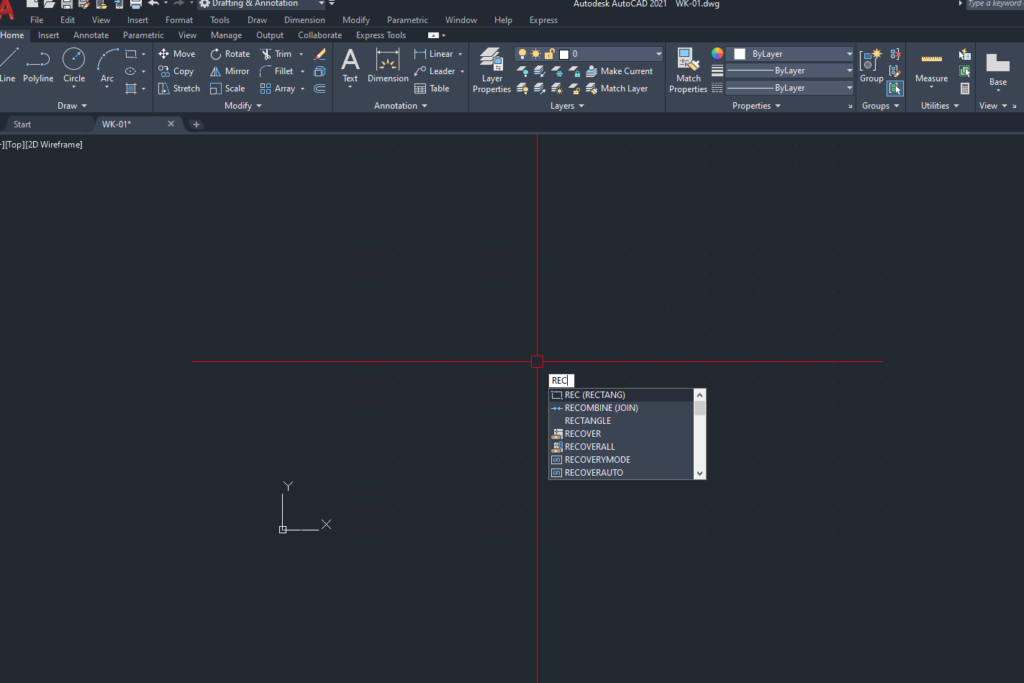
การใช้คำสั่ง Rectangle (REC) ใน AutoCAD เพื่อวาดรูปสี่เหลี่ยม
- กำหนดจุดมุมแรก: คลิกเมาส์ 1 ครั้ง ที่พื้นที่ทำงานเพื่อระบุจุดมุมแรก หรือพิมพ์พิกัด X,Y เช่น
0,0แล้วกด Enter หรือ space bar รูปก็จะเริ่มที่ แกน X=0 แกน Y=0 ตรงมุมฉากพอดีนะ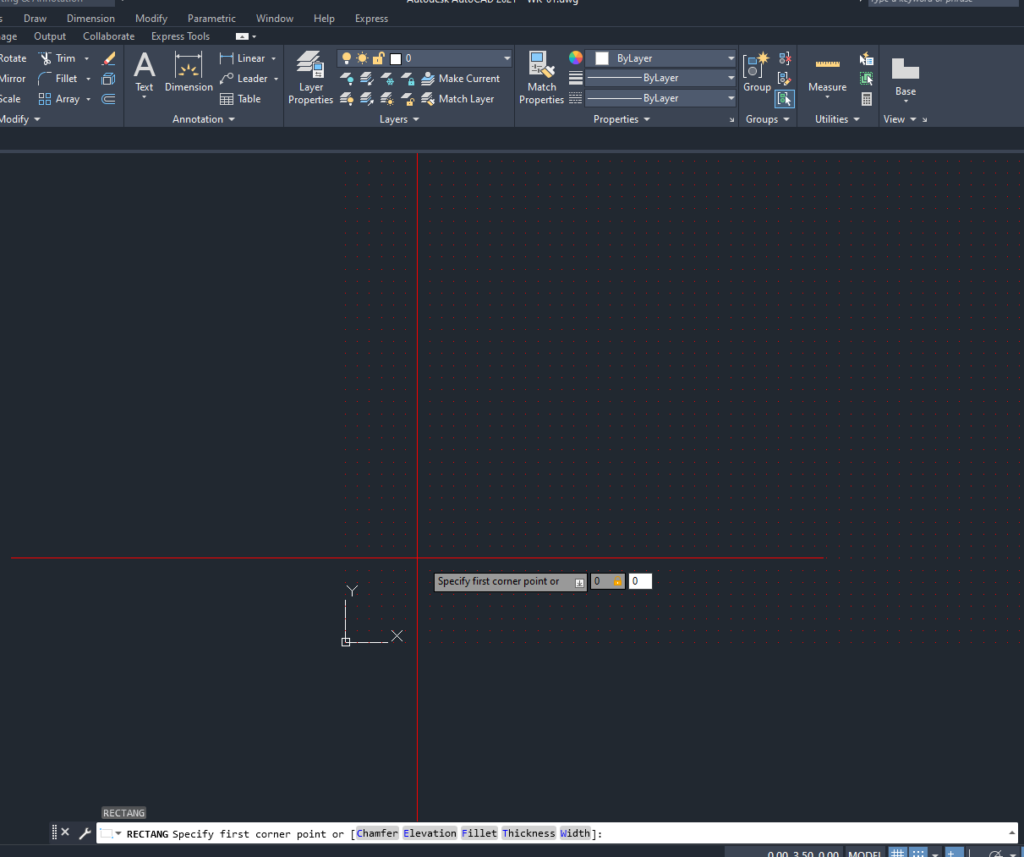
คลิกเม้า 1 ครั้ง ระบุจุดมุมแรก หรือพิมพ์พิกัด X-Y เช่น 0 -0 แล้วกด Enter
- กำหนดขนาด (วิธีที่แม่นยำที่สุด): พิมพ์
@ตามด้วยค่าความยาว,ความกว้าง(เช่น@100,50หมายถึงสี่เหลี่ยมยาว 100 หน่วย สูง 50 หน่วย) แล้วกด Enter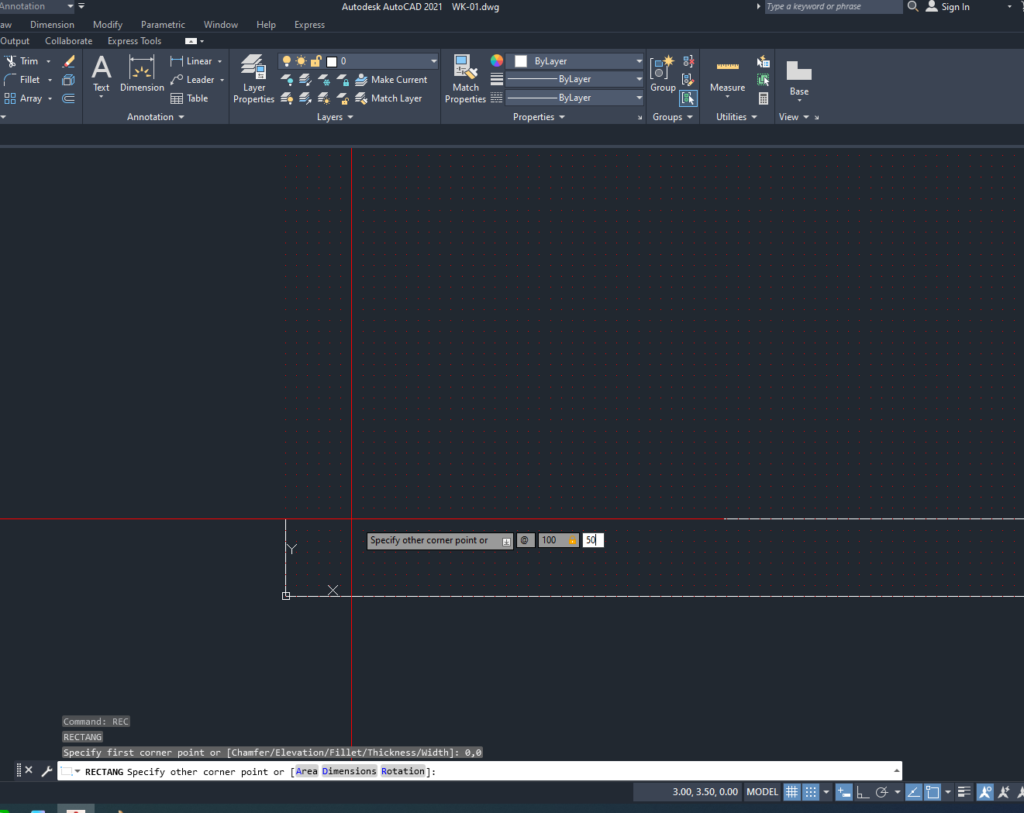
พิมพ์ @ ตามด้วยค่า ความยาว,ความกว้าง
4.รูปสี่เหลี่ยมขนาด 50 x100 โดยมุมเริ่มที่ แกน XY ค่าที่ 0
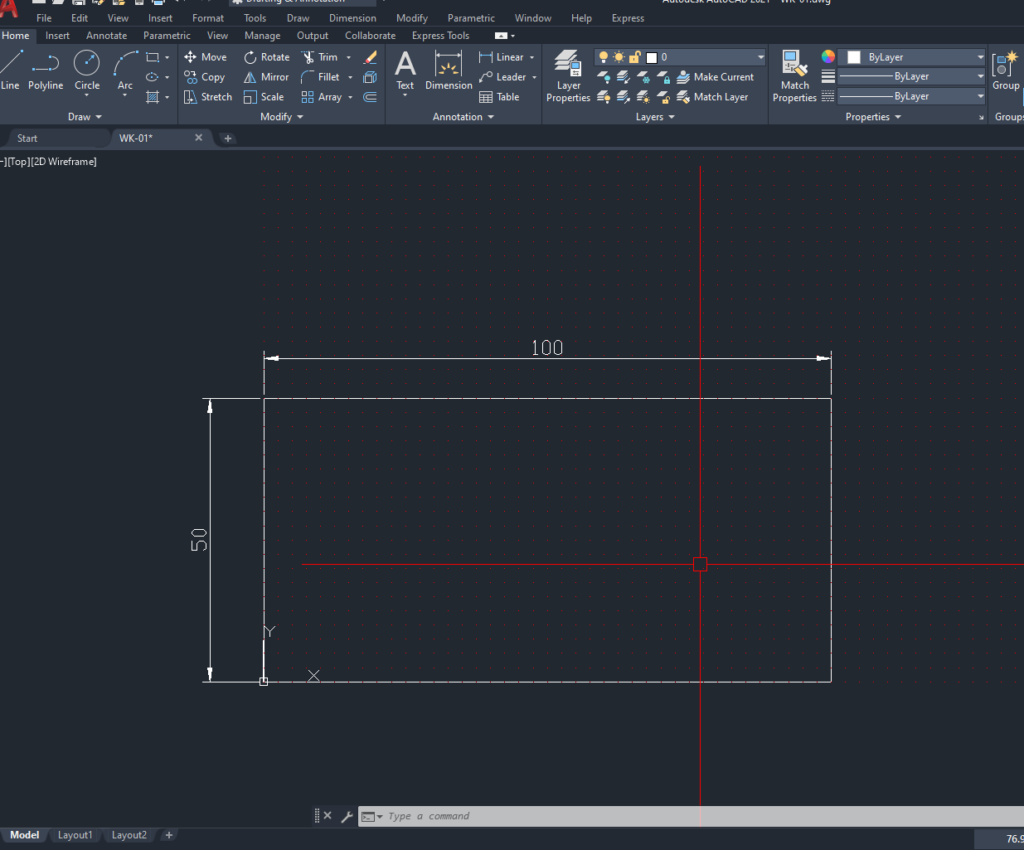
รูปสี่เหลี่ยมขนาด 50 x100 โดยมุมเริ่มที่ แกน XY ค่าที่ 0