การวาดวงกลมใน AutoCAD ทำได้รวดเร็วผ่านคำสั่ง CIRCLE (คีย์ลัด: C + Enter) โดยหลักๆ คือการกำหนดจุดศูนย์กลางแล้วตามด้วยรัศมี (Radius) หรือเส้นผ่านศูนย์กลาง (Diameter) นอกจากนี้ยังมีวิธีวาดผ่านแท็บ Home > Draw และวิธีพิเศษ เช่น 2 จุด, 3 จุด หรือ Tan,Tan,Tan
วิธีการวาดวงกลมเบื้องต้น (Center, Radius/Diameter)
เรียกคำสั่ง: พิมพ์ C แล้วกด Enter หรือคลิกไอคอนวงกลมในแถบ Draw
กำหนดจุดศูนย์กลาง: คลิกซ้ายบนพื้นที่ทำงานเพื่อกำหนดจุดศูนย์กลาง
ใส่ขนาด:
รัศมี (Radius): พิมพ์ตัวเลขรัศมี แล้วกด Enter (ค่าเริ่มต้น)
เส้นผ่านศูนย์กลาง (Diameter): พิมพ์ D แล้วกด Enter จากนั้นพิมพ์ค่าเส้นผ่านศูนย์กลาง แล้วกด Enter
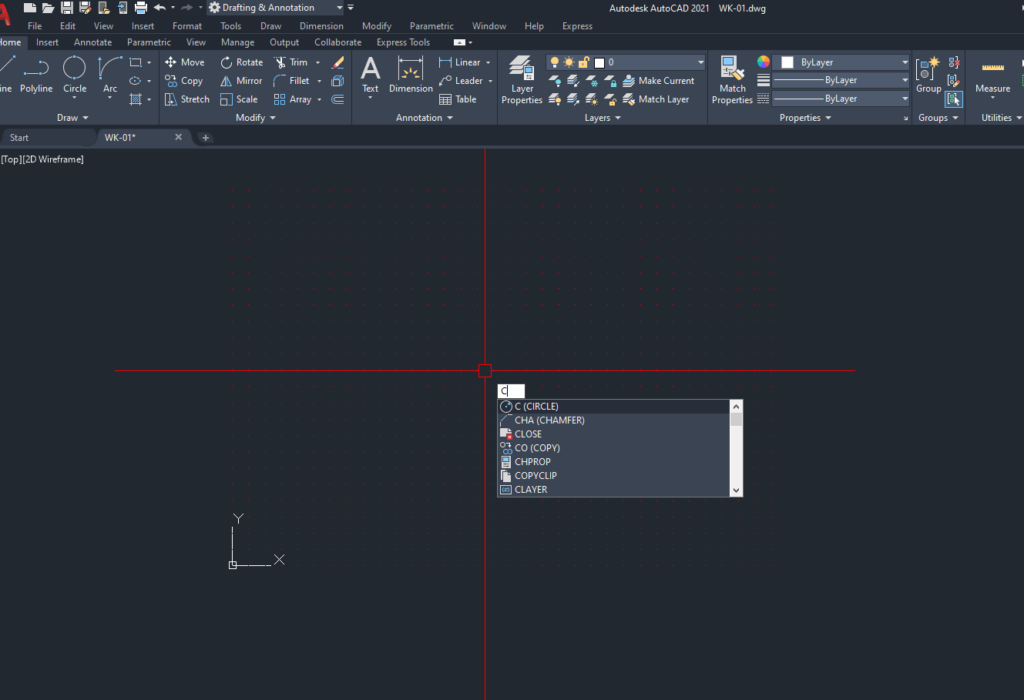
การวาดวงกลมใน AutoCAD กด keyboard ตัว c แล้วเคาะ space bar 1 ครั้งก็ได้ จากนั้น ดูที่คอมมานด้านล่างจะให้เลือกว่าใช้ 3p หรือ 2p หรือ Tan, Tan, Radius
วิธีการวาดวงกลมรูปแบบอื่นๆ (Dropdown เมนู)
2 Points (2P): คลิก 2 จุด เพื่อกำหนดเส้นผ่านศูนย์กลาง
3 Points (3P): คลิก 3 จุด ที่ขอบวงกลม
Tan, Tan, Radius (TTR): คลิกเส้นหรือวงกลม 2 วง เพื่อให้วงกลมใหม่สัมผัส (Tangent) แล้วใส่ค่ารัศมี
Tan, Tan, Tan (TTT): คลิกเส้นสัมผัส 3 เส้น เพื่อสร้างวงกลมที่แตะทั้ง 3 เส้น