
LAYER ใน AutoCAD
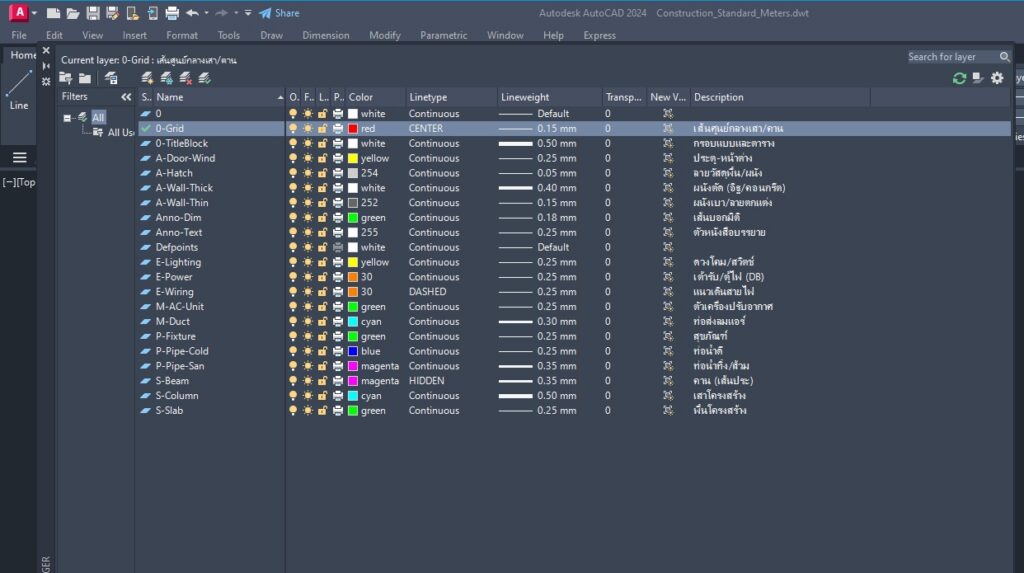
สำหรับการเขียนแบบก่อสร้าง (Architecture/Construction) ผมจัดชุดมาตรฐานที่นิยมใช้ที่สุดมาให้ครับ ชุดนี้ครอบคลุมทั้ง งานสถาปัตย์ และ งานโครงสร้าง โดยเน้นให้อ่านแบบง่ายและเป็นสากลครับ
| หมวดหมู่ | ชื่อ Layer | สี (Index) | ความหนา (mm) | ประเภทเส้น | การใช้งาน |
|---|---|---|---|---|---|
| อ้างอิง | 0-Grid |
1 (Red) | 0.18 | CENTER | เส้นศูนย์กลางเสา |
0-TitleBlock |
7 (White) | 0.50 | Continuous | กรอบแบบและตาราง | |
| สถาปัตย์ | A-Wall-Thick |
7 (White) | 0.40 | Continuous | ผนังตัด (อิฐ/คอนกรีต) |
A-Wall-Thin |
252 (Gray) | 0.15 | Continuous | ผนังเบา/ลายตกแต่ง | |
A-Door-Wind |
2 (Yellow) | 0.25 | Continuous | ประตู-หน้าต่าง | |
A-Hatch |
254 | 0.05 | Continuous | ลายวัสดุพื้น/ผนัง | |
| โครงสร้าง | S-Column |
4 (Cyan) | 0.50 | Continuous | เสาโครงสร้าง |
S-Beam |
6 (Magenta) | 0.35 | HIDDEN | คาน (เส้นประ) | |
S-Slab |
3 (Green) | 0.25 | Continuous | พื้นโครงสร้าง | |
| ไฟฟ้า | E-Lighting |
2 (Yellow) | 0.25 | Continuous | ดวงโคม/สวิตช์ |
E-Power |
30 (Orange) | 0.25 | Continuous | เต้ารับ/ตู้ไฟ (DB) | |
E-Wiring |
30 (Orange) | 0.15 | DASHED | แนวเดินสายไฟ | |
| ประปา | P-Pipe-Cold |
5 (Blue) | 0.30 | Continuous | ท่อน้ำดี |
P-Pipe-San |
6 (Magenta) | 0.35 | Continuous | ท่อน้ำทิ้ง/ส้วม | |
P-Fixture |
3 (Green) | 0.25 | Continuous | สุขภัณฑ์ | |
| เครื่องกล | M-Duct |
4 (Cyan) | 0.30 | Continuous | ท่อส่งลมแอร์ |
M-AC-Unit |
3 (Green) | 0.25 | Continuous | ตัวเครื่องปรับอากาศ | |
| ส่วนกลาง | Anno-Dim |
3 (Green) | 0.18 | Continuous | เส้นบอกมิติ |
Anno-Text |
7 (White) | 0.25 | Continuous | ตัวหนังสือบรรยาย |
- เปิดไฟล์ใหม่: ตั้งค่า Layer ตามตารางด้านบนให้ครบ
- ตั้งหน่วย (Units): พิมพ์
UNตั้งเป็น Meters หรือ Millimeters ตามความถนัด - ตั้งค่าตัวอักษร (Text Style): พิมพ์
STตั้ง Font มาตรฐาน (แนะนำ TH Sarabun New หรือ Arial) - Save as: เลือกไฟล์ประเภท AutoCAD Drawing Template (.dwt)
- ตั้งชื่อ: เช่น
Construction_Standard_Meters.dwt
- 📌 การโหลดลายเส้น (Linetype): ในหน้าต่าง Layer ตรงช่อง Linetype ให้กด Load เพื่อเลือก
CENTERและHIDDENมาใช้ก่อน ถึงจะเลือกใน Layer ได้ - 📌 Scale เส้นประ: หากตั้งเป็นเส้น Center แล้วมองเห็นเป็นเส้นตรงธรรมดา ให้ใช้คำสั่ง
LTS(Linetype Scale) แล้วปรับค่า (เช่น 0.01 หรือ 0.5) จนกว่าจะเห็นเป็นเส้นประ - 📌 สีของเสา (Column): ในแบบก่อสร้าง นิยมใส่ Hatch (Solid) สีเทาจางๆ ลงในเสา เพื่อให้เสาดีดตัวขึ้นมาจากผนัง ช่วยให้อ่านแบบง่ายขึ้นมากครับ
Layer มาตรฐานที่แนะนำให้เซ็ตเก็บไว้เป็น Template ครับ:
1. หมวดเส้นอ้างอิงและระยะ (Reference & Layout)
ใช้สำหรับจัดระยะ Grid Line และแนวเสาเข็ม/ฐานราก
-
00_GRID| สี: Red (สี 1) หรือ Cyan (สี 4) | Linetype: CENTER / CENTER2-
สำหรับ: เส้นแกนศูนย์กลาง (Grid line)
-
-
00_GRID_TEXT| สี: Yellow (สี 2) | Linetype: Continuous-
สำหรับ: สัญลักษณ์และตัวเลขสัญลักษณ์ Grid (A, B, C / 1, 2, 3)
-
2. หมวดโครงสร้าง (Structure)
วัตถุส่วนนี้มักจะตัดผ่านแล้วเห็นชัดที่สุด จึงต้องใช้เส้นหนา
-
01_ST_COLUMN| สี: Magenta (สี 6) หรือ White/Black (สี 7) | Linetype: Continuous-
สำหรับ: เสา concrete / เสาเหล็ก
-
-
01_ST_BEAM| สี: Blue (สี 5) หรือ Cyan (สี 4) | Linetype: Continuous / Hidden (ถ้าระบบคานคอดิน/มองไม่เห็น)-
สำหรับ: คาน, ฐานราก, พลังงานโครงสร้าง
-
-
01_ST_HATCH| สี: Color 8 (เทาเข้ม) หรือ Color 9 (เทาอ่อน) | Linetype: Continuous-
สำหรับ: ลวดลายหน้าตัดเสา/คาน (Hatch คอนกรีต)
-
3. หมวดงานสถาปัตยกรรม (Architecture & Interior)
-
02_AR_WALL| สี: Green (สี 3) หรือ Cyan (สี 4) | Linetype: Continuous-
สำหรับ: เส้นผนังอิฐ/ผนังเบาที่ถูกตัดผ่าน (เส้นขอบผนัง)
-
-
02_AR_WALL_HATCH| สี: Color 253 หรือ Color 9 (เทาอ่อน) | Linetype: Continuous-
สำหรับ: ลาย Hatch ผนังอิฐ/ลายคอนกรีตมวลเบา
-
-
02_AR_DOOR_WIN| สี: Yellow (สี 2) หรือ Red (สี 1) | Linetype: Continuous-
สำหรับ: บานประตู, วงกบ, บานหน้าต่าง, เกล็ดระบายอากาศ
-
-
02_AR_STAIR| สี: Green (สี 3) | Linetype: Continuous-
สำหรับ: งานบันได, ราวกันตก, ขั้นลูกตั้ง-ลูกนอน
-
-
02_AR_FURN| สี: Color 8 (เทา) | Linetype: Continuous-
สำหรับ: เฟอร์นิเจอร์ ลอยตัวและ Built-in, สุขภัณฑ์ (ใช้เส้นบางเพื่อให้แบบไม่รก)
-
-
02_AR_FINISH| สี: Red (สี 1) | Linetype: Continuous-
สำหรับ: วัสดุตกแต่งผิว เช่น คิ้วบัว, กระเบื้องพื้น, ท็อปเคาน์เตอร์
-
4. หมวดสัญลักษณ์ ข้อความ และแบบตัด (Annotation & Details)
-
03_AN_TEXT| สี: Yellow (สี 2) หรือ White (สี 7) | Linetype: Continuous-
สำหรับ: ตัวหนังสือระบุชื่อห้อง, หมายเหตุ, รายละเอียดวัสดุ
-
-
03_AN_DIM| สี: Green (สี 3) หรือ Red (สี 1) | Linetype: Continuous-
สำหรับ: เส้นและตัวเลขบอกระยะ (Dimension)
-
-
03_AN_SYMBOL| สี: Cyan (สี 4) | Linetype: Continuous-
สำหรับ: สัญลักษณ์ระดับพื้น, สัญลักษณ์รูปตัด (Section Marker), สัญลักษณ์แบบขยาย
-
-
03_AN_SECTION| สี: Magenta (สี 6) | Linetype: DASHDOT / Continuous-
สำหรับ: เส้นแนวตัด (Section Line) ที่ต้องการเน้นความหนามากๆ
-
5. หมวดงานระบบ (MEP – Mechanical, Electrical, Plumbing)
(แยกไว้คร่าวๆ หากต้องเขียนรวมในแบบสถาปัตย์)
-
04_MEP_ELEC| สี: Orange (สี 30) หรือ Yellow | Linetype: Continuous-
สำหรับ: สวิตช์, ปลั๊ก, ดวงโคม, แนวท่อร้อยสายไฟ
-
-
04_MEP_PLUMB| สี: Cyan (สี 4) หรือ Blue (สี 5) | Linetype: Continuous / Hidden-
สำหรับ: แนวท่อน้ำดี, ท่อน้ำทิ้ง, ท่อสเปกเตอร์, บ่อพัก
-
6. หมวดช่วยทำงาน (Defpoints / Non-Plot)
-
DEFPOINTSหรือ99_VIEWPORT| สี: Color 250 หรือ Red | Linetype: Continuous-
สำหรับ: เส้นขอบ Viewport ในหน้า Layout หรือเส้นร่าง/กรอบอ้างอิงที่ไม่ต้องการให้พิมพ์ออกมา (ปรับค่า Plot ให้เป็น No/Disable ใน Layer Properties)
-
💡 เทคนิคการตั้งชื่อและการกำหนดความหนาเส้น (Lineweight via CTB)
-
การนำหน้าชื่อด้วยหมวดหมู่ (Prefix): ใช้ตัวเลขหรือรหัส เช่น
00_,01_,02_หรือAR_,ST_เพื่อให้ Layer จัดเรียงตามลำดับอย่างเป็นระเบียบ ไม่กระจัดกระจายตามอักษร A-Z -
การจับคู่สีก่อนพล็อต (กรณีใช้ monochrome.ctb):
-
เส้นหนามาก (0.40 – 0.50 mm): สี 6 (Magenta), สี 7 (White/Black) $\rightarrow$ สำหรับเสา, เส้นแนวตัด
-
เส้นหนาปานกลาง (0.25 – 0.35 mm): สี 3 (Green), สี 4 (Cyan) $\rightarrow$ สำหรับขอบผนัง, บันได, Dim
-
เส้นบาง (0.15 – 0.20 mm): สี 2 (Yellow), สี 1 (Red) $\rightarrow$ สำหรับประตู-หน้าต่าง, ตัวหนังสือ, เส้น Grid
-
เส้นบางมาก / เส้นจาง (0.05 – 0.09 mm / True Color): สี 8, สี 9, สี 253 $\rightarrow$ สำหรับ Hatch, ลายกระเบื้อง, เฟอร์นิเจอร์
-