คำสั่ง LIMITS ใน AutoCAD
ใช้เพื่อกำหนดขอบเขตพื้นที่การวาดรูป (Drawing Area) เป็นรูปสี่เหลี่ยมผืนผ้า โดยระบุมุมซ้ายล่างและมุมขวาบน ช่วยกำหนดขอบเขตของ Grid และจำกัดพื้นที่การทำงาน ไม่ให้วาดเกินขอบเขตที่ตั้งไว้เมื่อเปิดฟังก์ชัน ON และช่วยในการจัดระเบียบมุมมอง
ตารางขนาดกระดาษมาตรฐาน (ISO-A Series)
| ขนาด | กว้าง x ยาว (มิลลิเมตร) | กว้าง x ยาว (เซนติเมตร) | การใช้งานทั่วไป |
| A0 | 841 x 1189 | 84.1 x 118.9 | แบบแปลนโครงการขนาดใหญ่ (Master Plan) |
| A1 | 594 x 841 | 59.4 x 84.1 | แบบสถาปัตยกรรม, แบบโครงสร้างหลัก |
| A2 | 420 x 594 | 42.0 x 59.4 | แบบขยาย, ผังบริเวณ |
| A3 | 297 x 420 | 29.7 x 42.0 | แบบรายละเอียด (Detail), Presentation |
| A4 | 210 x 297 | 21.0 x 29.7 | รายการประกอบแบบ, เอกสารเทคนิค |
ประโยชน์และการใช้งานของคำสั่ง LIMITS:
กำหนดขอบเขตพื้นที่: ตั้งค่ามุมล่างซ้าย (ปกติคือ 0,0) และมุมขวาบน เช่น กระดาษ A3 (420,297 มม.)
ควบคุมการวาด (Limit Checking): เมื่อเปิดคำสั่ง LIMITS และเลือก ON จะไม่สามารถคลิกหรือป้อนจุดนอกขอบเขตที่กำหนดได้
จัดการ Grid: ช่วยให้เส้นตาราง (Grid) แสดงผลภายในพื้นที่ที่กำหนดไว้เท่านั้น
ใช้ควบคู่กับ Zoom All: เมื่อตั้งค่า Limits แล้ว ใช้คำสั่ง ZOOM -> ALL จะทำให้หน้าจอแสดงผลเฉพาะภายในกรอบที่ตั้งค่าไว้
พิมพ์ LIMITS แล้วกด Enter ระบุมุมล่างซ้าย (ค่าเริ่มต้นคือ 0,0) กด Enter
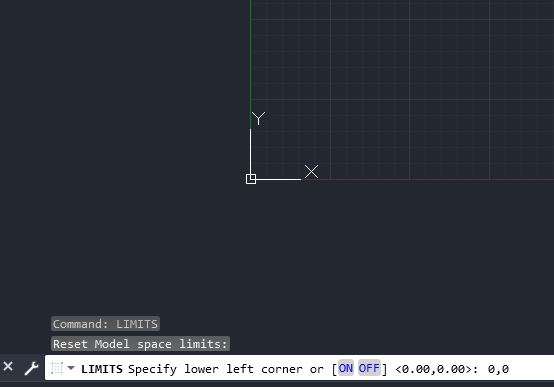
พิมพ์ LIMITS แล้วกด Enter ระบุมุมล่างซ้าย (ค่าเริ่มต้นคือ 0,0) กด Enter
ระบุมุมขวาบน (เช่น 420,297 สำหรับ A3 แนวนอน) กด Enter จากนั้น พิมพ์ zoom แล้วเลือก all
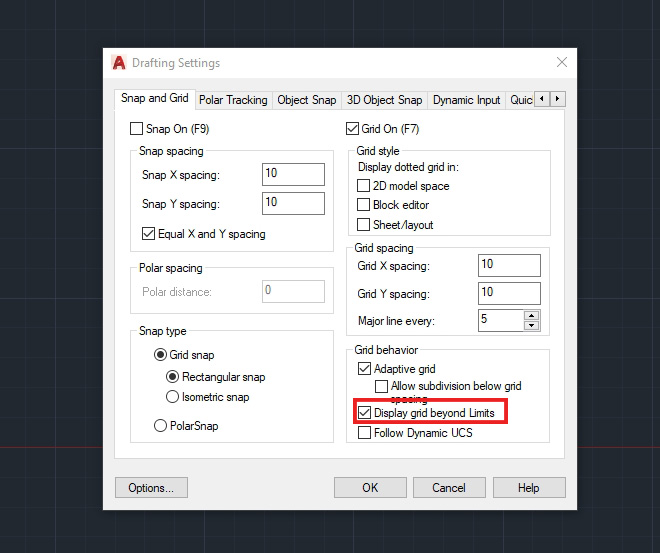
อาเครื่องหมาย-ถูก-หน้า-Display-grid-beyond-Limites-ออก
พิมพ์ LIMITS -> ON (เปิด) หรือ OFF (ปิด)
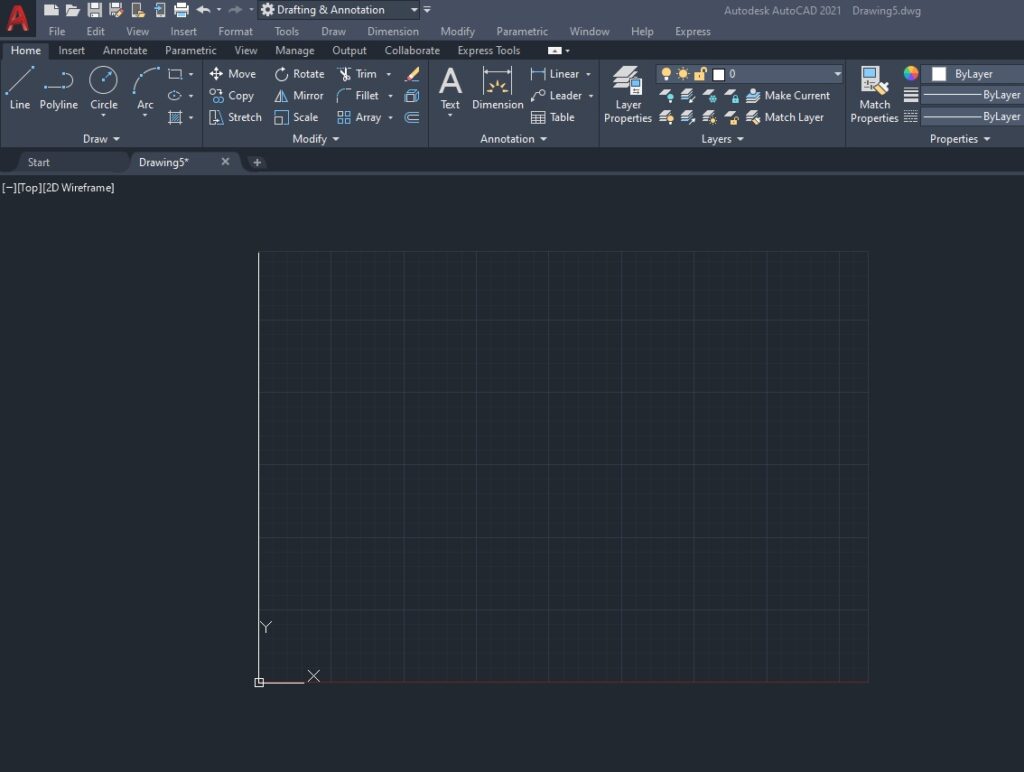
ขนาดพื้นที่ทำงาน หลังใช้คำสั่ง limits ร่วมกับ คำสั่ง zoom all